
Descargar ScanRn – Herramienta Gratuita de Captura de Pantalla para Windows, Mac & Android
ScanRn es una herramienta ligera y eficiente de captura de pantalla diseñada específicamente para usuarios de Windows, desarrollada por Laryon. Este software gratuito ofrece una solución simplificada para capturar capturas de pantalla con precisión y rapidez. Ya sea que estés documentando flujos de trabajo de software, guardando información importante de tu pantalla o creando tutoriales, ScanRn brinda un rendimiento fiable sin la sobrecarga de interfaces complejas.
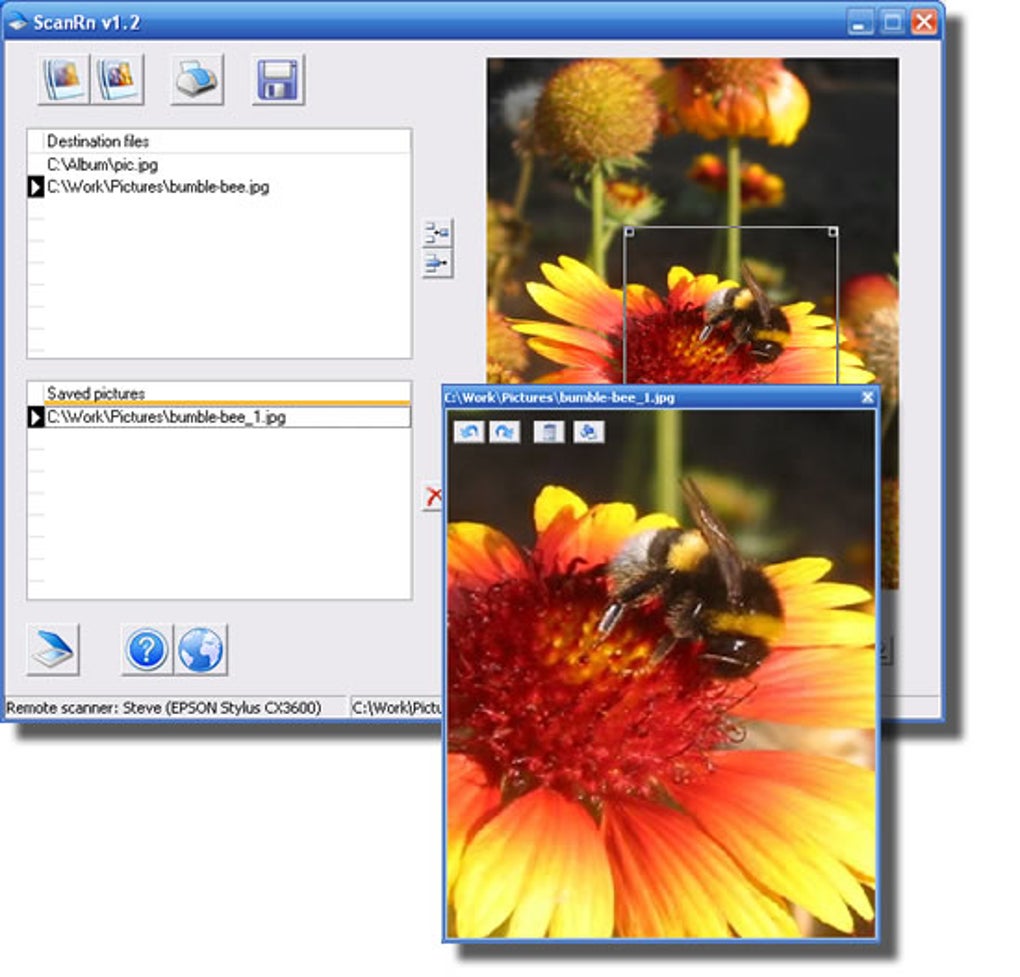
Con soporte para configuraciones de captura personalizables —incluyendo salida en color o en blanco y negro, resolución ajustable y captura de áreas selectivas— esta herramienta es ideal tanto para usuarios casuales como para profesionales. La intuitiva herramienta de goma permite una selección precisa de regiones de la pantalla, mientras que la vista previa de imagen incorporada asegura que puedas verificar tu captura antes de guardarla. Además, ScanRn admite atajos de teclado para captura e impresión instantáneas, mejorando la eficiencia del flujo de trabajo.
Lo mejor de todo, ScanRn es completamente gratuito para descargar y usar, sin necesidad de registro. Para quienes necesitan una forma simple, segura y rápida de capturar y gestionar contenido de pantalla, ScanRn se destaca como una utilidad de primer nivel.
Por qué ScanRn se destaca entre las herramientas gratuitas de captura de pantalla
Cuando se trata de utilidades de captura de pantalla, muchas opciones en el mercado vienen con anuncios intrusivos, funciones limitadas o interfaces complejas que ralentizan la productividad. ScanRn rompe el molde al ofrecer una experiencia limpia y enfocada, diseñada para usuarios que valoran la velocidad y la simplicidad. A diferencia de software más pesado como oCam o LightShot, que incluyen funciones de grabación y edición de video, ScanRn se concentra únicamente en la captura de capturas de pantalla de alta calidad, lo que lo hace más rápido y receptivo.
Su fortaleza principal radica en su capacidad para permitir a los usuarios afinar la configuración de captura sin abrumarlos. Puedes elegir entre salida en color o en blanco y negro, lo cual es particularmente útil al preparar documentos para impresión o archivado. Los ajustes de resolución ajustables te permiten equilibrar la calidad de la imagen con el tamaño del archivo, perfecto para compartir por correo electrónico o subir a almacenamiento en la nube.
Una de las funciones más apreciadas es la herramienta de goma, que permite una selección precisa de áreas de la pantalla. Esto es especialmente útil al capturar solo secciones específicas de una página web, ventana de aplicación o diseños de UI complejos. La interfaz intuitiva de arrastrar y soltar de la herramienta facilita seleccionar y capturar exactamente lo que necesitas.
Además, la función de vista previa de imagen te permite revisar tu captura al instante antes de guardarla, reduciendo la probabilidad de errores o recapturas. Esta pequeña pero poderosa característica mejora significativamente la confianza del usuario y la precisión del flujo de trabajo. Otro beneficio destacado es el soporte de atajos de teclado: presiona una combinación de teclas para capturar toda la pantalla y copiarla directamente al portapapeles, o incluso enviarla directamente a la impresora.
Esto es un cambio de juego para usuarios que documentan trabajo con frecuencia o comparten contenido entre equipos.
La seguridad también es una consideración importante, y ScanRn la maneja bien. Al ser una aplicación ligera y autónoma, no requiere acceso constante a internet ni procesos en segundo plano que puedan comprometer la privacidad. El software es completamente gratuito, sin tarifas ocultas ni trampas de suscripción. Esto lo convierte en una excelente opción para estudiantes, trabajadores remotos, educadores y cualquier persona que busque una herramienta de captura de pantalla segura y fiable sin el engorro del registro o la recopilación de datos.
Cómo instalar y usar ScanRn – Guía paso a paso
Comenzar con ScanRn es rápido y sencillo. Primero, visita la página oficial de descarga y haz clic en el botón “Download” para obtener la última versión del software. El instalador es pequeño, típicamente menos de 10 MB, lo que garantiza una descarga rápida incluso en conexiones lentas.
Una vez descargado, ejecuta el instalador y sigue las indicaciones en pantalla. El proceso de instalación es mínimo —sin barras de herramientas adicionales, sin software empaquetado y sin ofertas de terceros. Esta experiencia de instalación limpia es un soplo de aire fresco comparada con muchas herramientas gratuitas que vienen con complementos no deseados.
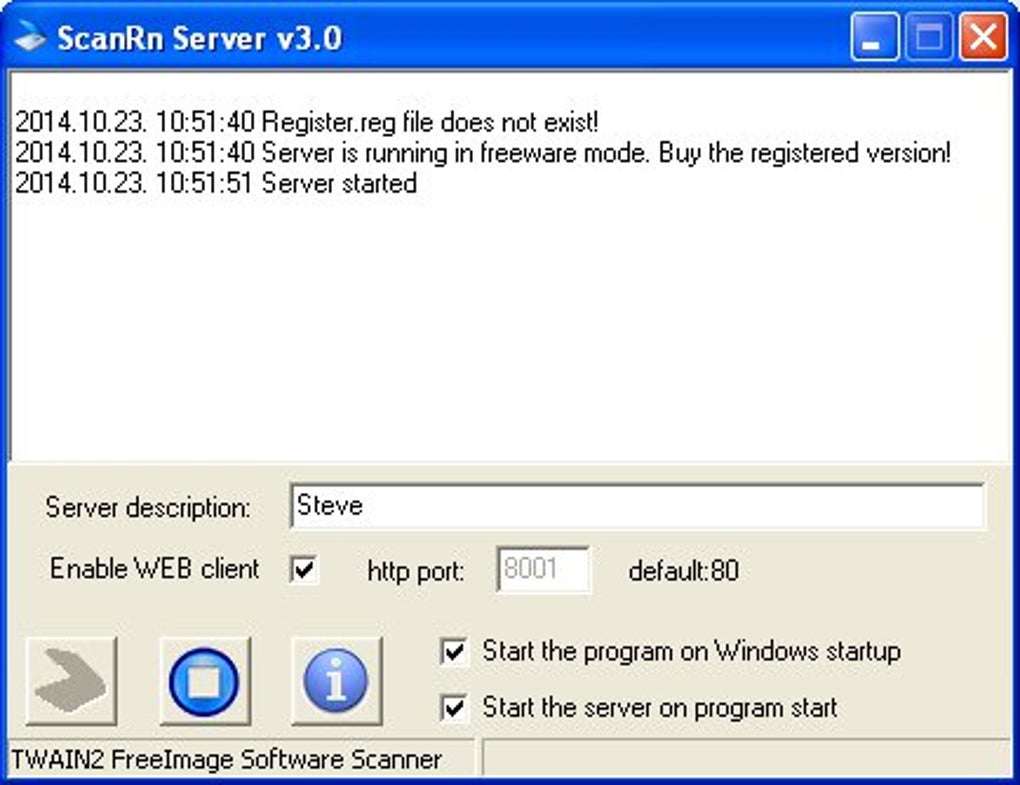
Después de la instalación, lanza ScanRn desde el menú Inicio o el acceso directo del escritorio. La interfaz principal es mínima, con un área central de captura y algunos controles esenciales. Para comenzar a capturar, haz clic en el botón “Capture” o usa el atajo de teclado predeterminado (normalmente Ctrl+Shift+S).
Aparecerá un cursor de cruz, permitiéndote arrastrar y seleccionar el área que deseas capturar usando la herramienta de goma. A medida que ajustas la selección, la ventana de vista previa se actualiza en tiempo real, mostrándote exactamente lo que se guardará. Cuando estés satisfecho, suelta el botón del ratón para finalizar la captura.
Antes de guardar, puedes previsualizar la imagen en el visor incorporado. Esto es especialmente útil para comprobar alineación, claridad o formato. Luego puedes elegir el formato de salida (PNG, JPG o BMP), establecer la resolución y decidir si guardar en color o en blanco y negro.
El software también admite impresión directa —simplemente haz clic en el botón “Print” para enviar tu captura a la impresora predeterminada. Para usuarios frecuentes, personalizar el atajo de teclado en el menú de configuración es altamente recomendable para acelerar el flujo de trabajo. Las actualizaciones se verifican automáticamente, y se publican versiones nuevas regularmente para corregir errores y mejorar el rendimiento.
ScanRn está diseñado para actualizarse sin problemas, asegurando que siempre tengas la versión más reciente y segura.
Compatibilidad y requisitos del sistema
ScanRn está diseñado principalmente para sistemas operativos Windows, compatible con Windows 7, 8, 8.1 y 10 (versiones de 32 bits y 64 bits). Aunque el sitio web oficial indica Windows como la plataforma principal, los usuarios han reportado un funcionamiento exitoso en Windows 11 sin problemas mayores. El software funciona sin problemas en sistemas con al menos 2 GB de RAM y un procesador moderno, lo que lo hace accesible incluso en hardware más antiguo. Su huella ligera garantiza que no consuma CPU ni memoria excesiva, permitiéndote ejecutarlo junto a otras aplicaciones sin ralentizaciones.
Para usuarios de Mac o Linux, ScanRn no está soportado oficialmente. Sin embargo, algunos usuarios han logrado ejecutarlo mediante capas de compatibilidad como Wine, aunque los resultados pueden variar. Si utilizas Mac o Linux, considera alternativas como Snip & Sketch (Windows), Skitch o LightShot para funcionalidades similares.
Para usuarios móviles, ScanRn no ofrece actualmente aplicaciones para Android o iOS. Si necesitas captura de pantalla en dispositivos móviles, herramientas como la función de captura de Samsung o las herramientas integradas de iOS son más adecuadas. Dicho esto, si eres usuario de Windows, ScanRn brinda una excelente compatibilidad y rendimiento en una amplia gama de dispositivos.
Una nota importante: ScanRn requiere que el controlador del escáner esté instalado para funcionar con plena capacidad. Esto suele ser un driver o servicio que permite la comunicación entre el software y tu hardware de captura de pantalla. Asegúrate de que este componente esté correctamente instalado antes de lanzar ScanRn. La mayoría de los sistemas Windows modernos ya incluyen drivers compatibles, pero si encuentras problemas, revisa el administrador de dispositivos o visita el sitio web del fabricante para obtener actualizaciones. En general, la configuración de compatibilidad es mínima y está bien documentada, garantizando una experiencia fluida para la mayoría de los usuarios.
Ventajas y desventajas: ¿Es ScanRn adecuado para ti?
- Ventajas:
- Totalmente gratuito sin necesidad de registro
- Ligero y rápido, uso mínimo de recursos del sistema
- Configuraciones de captura altamente personalizables (color, BN, resolución)
- Herramienta de goma intuitiva para selección precisa de áreas
- Vista previa de imagen en tiempo real antes de guardar
- Soporte de atajos de teclado para captura e impresión rápidas
- Seguro y centrado en la privacidad — sin recopilación de datos
- Actualizaciones regulares para corrección de errores y mejoras de rendimiento
- Desventajas:
- Solo soporta oficialmente Windows (sin versión nativa para Mac o Linux)
- Requiere el controlador del escáner para funcionalidad completa
- Limitado a captura de pantalla — sin grabación de video
- Interfaz mínima puede resultar demasiado básica para usuarios avanzados
- No hay aplicación móvil para Android o iOS
Preguntas frecuentes (FAQ)
¿ScanRn es realmente gratuito para descargar y usar?
-
Sí, ScanRn es completamente gratuito para descargar y usar. No hay tarifas ocultas, modelos de suscripción ni requisitos de registro. El software se distribuye como una aplicación independiente, permitiendo a los usuarios capturar pantallas sin costo alguno.
¿Puedo usar ScanRn en Mac o Linux?
-
ScanRn está diseñado oficialmente solo para Windows. Aunque algunos usuarios han intentado ejecutarlo en Mac o Linux usando herramientas de compatibilidad como Wine, estos métodos no están garantizados. Para usuarios de Mac o Linux, recomendamos alternativas como Snip & Sketch o Skitch.
¿ScanRn admite grabación de video?
-
No, ScanRn se centra exclusivamente en la captura de pantalla para imágenes estáticas. No incluye capacidades de grabación de video. Si necesitas grabar videos de pantalla, considera herramientas como oCam o Bandicam.
¿Qué es el controlador del escáner y por qué es necesario?
-
El controlador del escáner es un driver del sistema que permite la comunicación entre ScanRn y tu hardware de captura de pantalla. Debe estar instalado para que el software funcione correctamente. La mayoría de los sistemas Windows ya tienen drivers compatibles, pero si encuentras problemas, revisa el administrador de dispositivos o actualiza los drivers a través del sitio web del fabricante.
¿Puedo personalizar los atajos de teclado en ScanRn?
-
Sí, ScanRn permite a los usuarios personalizar los atajos de teclado en el menú de configuración. Esta función te permite asignar la combinación de teclas que prefieras para capturar, copiar o imprimir capturas de pantalla, mejorando significativamente la eficiencia del flujo de trabajo.
Veredicto final: Una herramienta imprescindible y gratuita de captura de pantalla para Windows
Si buscas una herramienta de captura de pantalla fiable, rápida y segura para Windows, ScanRn es una excelente elección. Su combinación de simplicidad, personalización y rendimiento lo hace destacar en un mercado saturado de utilidades gratuitas. Ya seas estudiante tomando notas, profesional documentando procesos o trabajador remoto compartiendo actualizaciones, ScanRn entrega exactamente lo que necesitas, sin el desorden.
Aunque carece de soporte móvil y de grabación de video, su enfoque en capturas estáticas de alta calidad es incomparable entre las herramientas gratuitas. La vista previa en tiempo real, la herramienta de goma y el soporte de atajos de teclado son funciones poderosas que mejoran la usabilidad y la productividad. Además, con actualizaciones regulares y un compromiso con la privacidad, ScanRn demuestra que el software gratuito puede ser tanto funcional como confiable.
Descarga ScanRn hoy y experimenta una captura de pantalla fluida en tu PC con Windows — sin ataduras.







